메뉴 바로가기 본문 바로가기 하단 바로가기

One-click Urban Information

사용안내

지도이용방법
지도이용방법1
지도이용방법2
번호 기능 설명
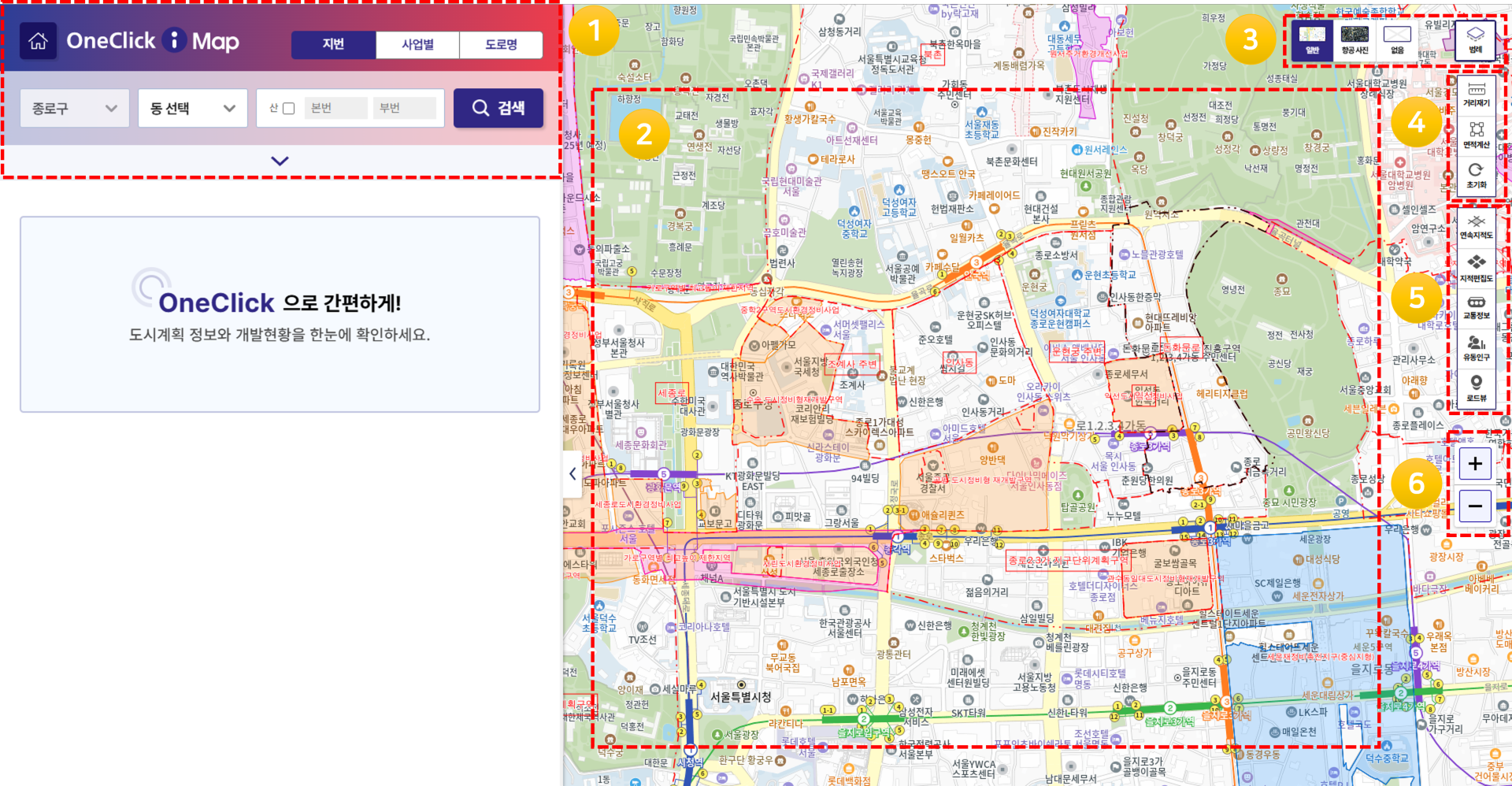
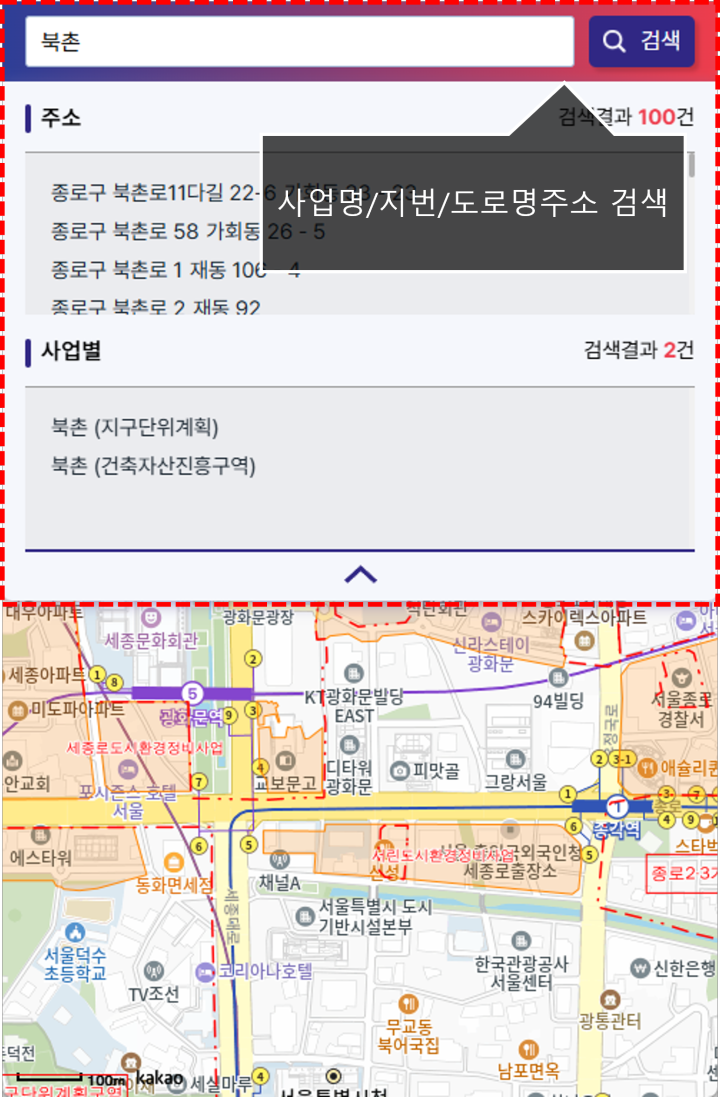
1 개발사업 검색
  • 지번을 입력하여 개발사업 정보를 조회할 수 있습니다.

  • 사업종류와 사업명을 입력하여 개발사업 정보를 조회할 수 있습니다.

  • 도로명, 건물번호, 건물명을 입력하여 개발사업 정보를 조회할 수 있습니다.

2 지도화면
  • 개발사업 (지구단위계획, 주택재개발, 주택재건축, 도시환경정비, 주택건설사업, 도시개발사업, 택지개발사업, 기타규제안내지역) 구역의 현황도가 중첩 되어 보여집니다.

  • 개발사업 현황도의 특정 위치를 클릭하면 해당 지역에 대한 계획정보, 규제정보 등을 조회할 수 있습니다.

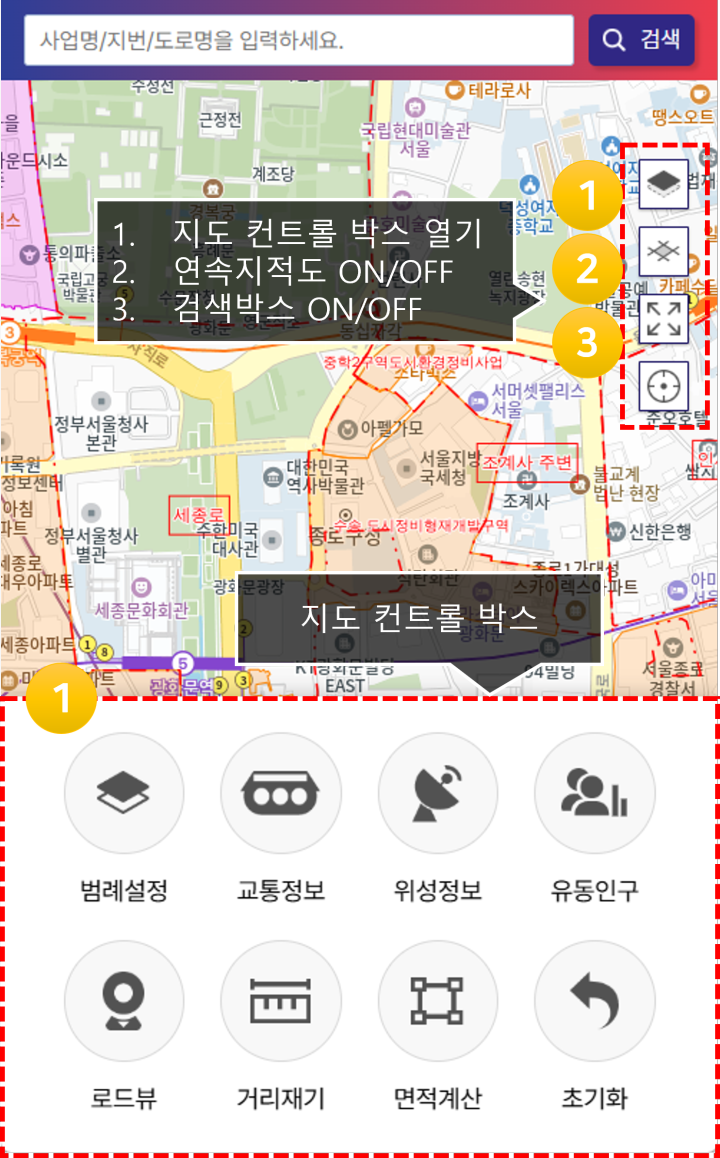
3 배경지도 및 범례
  • 그림의 위에서 부터 순서대로 일반지도, 항공사진, 빈배경지도, 범례례 버튼 입니다.

  • 범례는 지도상의 구역별 범례를 확인할 수 있으며, 체크박스 클릭으로 중첩된 현황도를 ON/OFF 할 수 있습니다.

4 지도 측정 툴
  • 그림의 위에서 부터 순서대로 거리재기, 면적계산, 초기화 버튼 입니다.

  • 거리재기와 면적계산은 특정 위치를 클릭하여 시작점을 만들고 더블클릭으로 계산을 완료합니다.

  • 초기화 버튼은 거리재기와 면적계산으로 그려진 다각형을 제거합니다.

5 기타 서비스
  • 그림의 위에서 부터 순서대로 연속지적도 ON/OFF, 지적편집도 ON/OFF, 실시간교통정보, 로드뷰 버튼 입니다.

6 지도 확대/축소
  • + 버튼을 누르면 지도가 확대됩니다.

  • - 버튼을 누르면 지도가 축소소됩니다.

이용방법 - 검색기능
이용방법 - 검색기능
번호 기능 설명
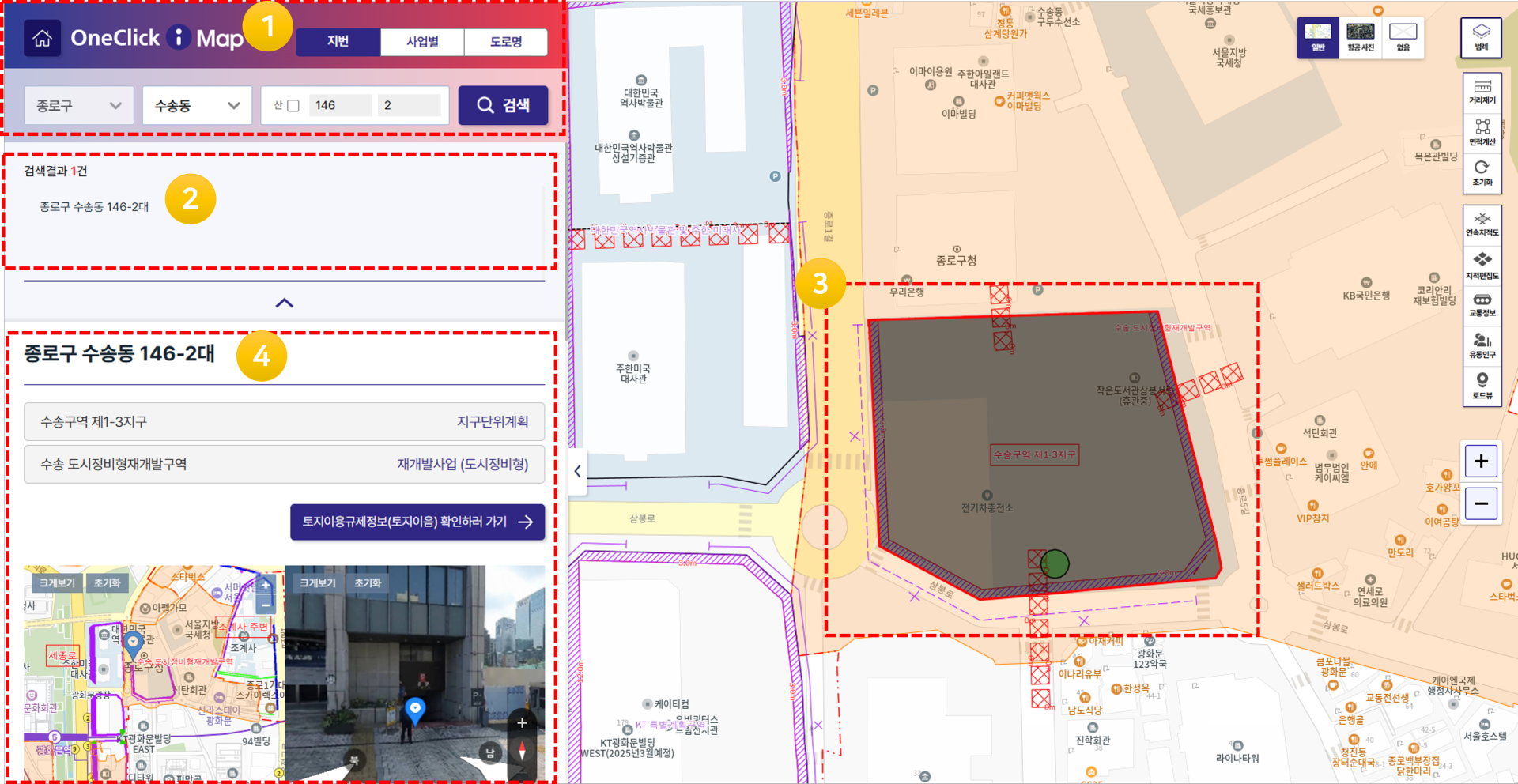
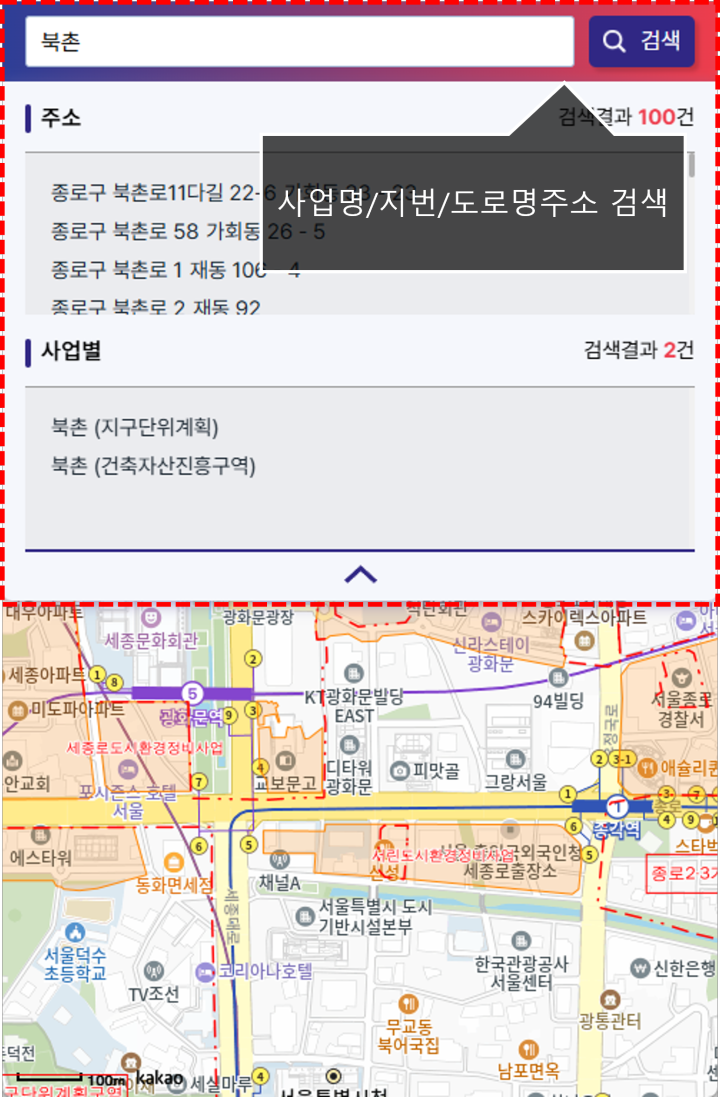
1 검색 박스
  • 지번을 입력합니다. 예시) 종로구 수송동 146-2

  • '검색' 버튼을 클릭합니다.

2 검색 결과
  • 입력한 지번에 대한 검색결과가 나타납니다.

  • 검색 결과를 클릭합니다.

3 위치 표시
  • 클릭한 지번의 위치가 표시됩니다.

4 정보 조회 박스
  • 해당 지번에 관련된 개발사업 정보가 조회 됩니다.

사업정보 조회
이용방법 - 사업정보
이용방법 - 사업정보
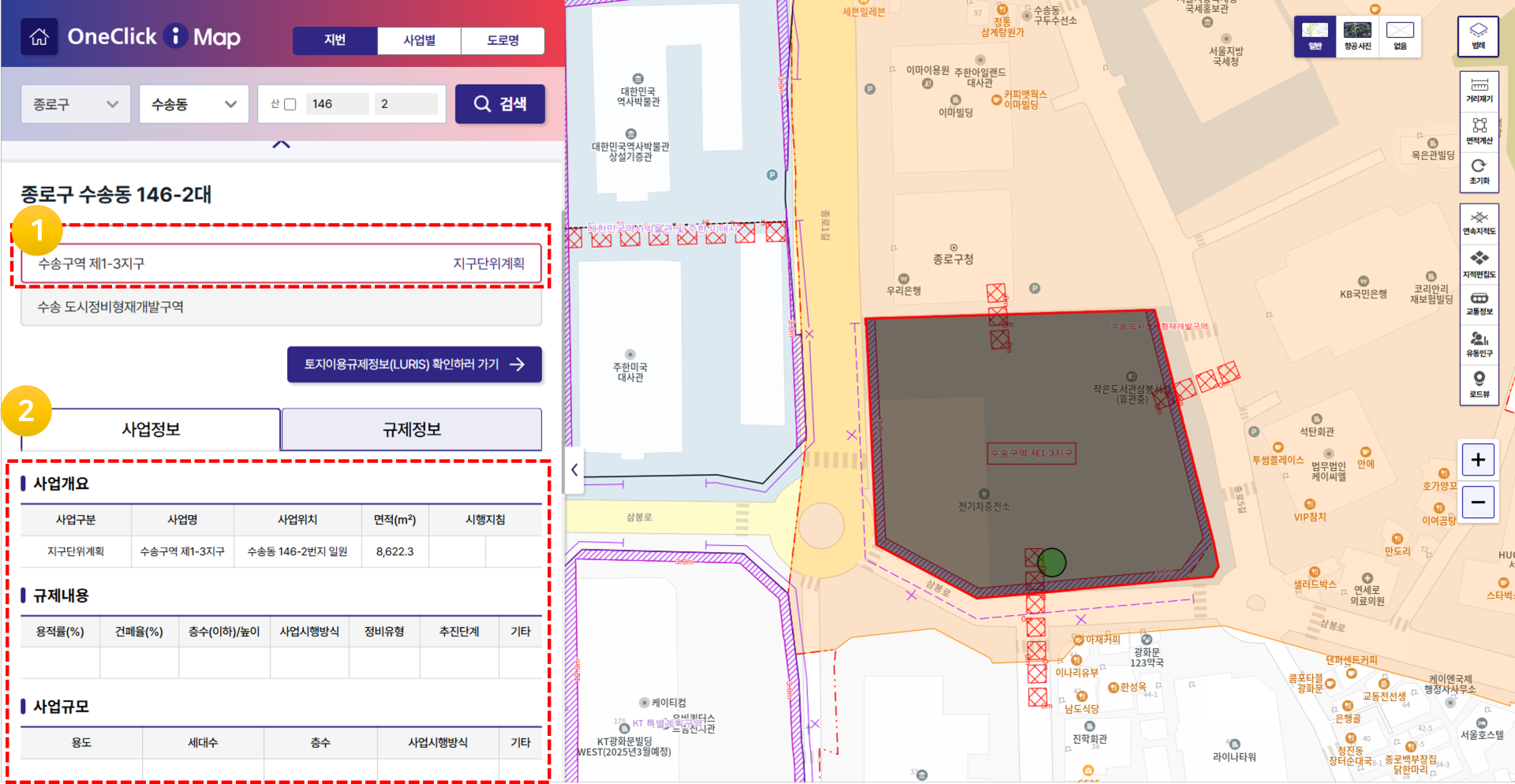
번호 기능 설명
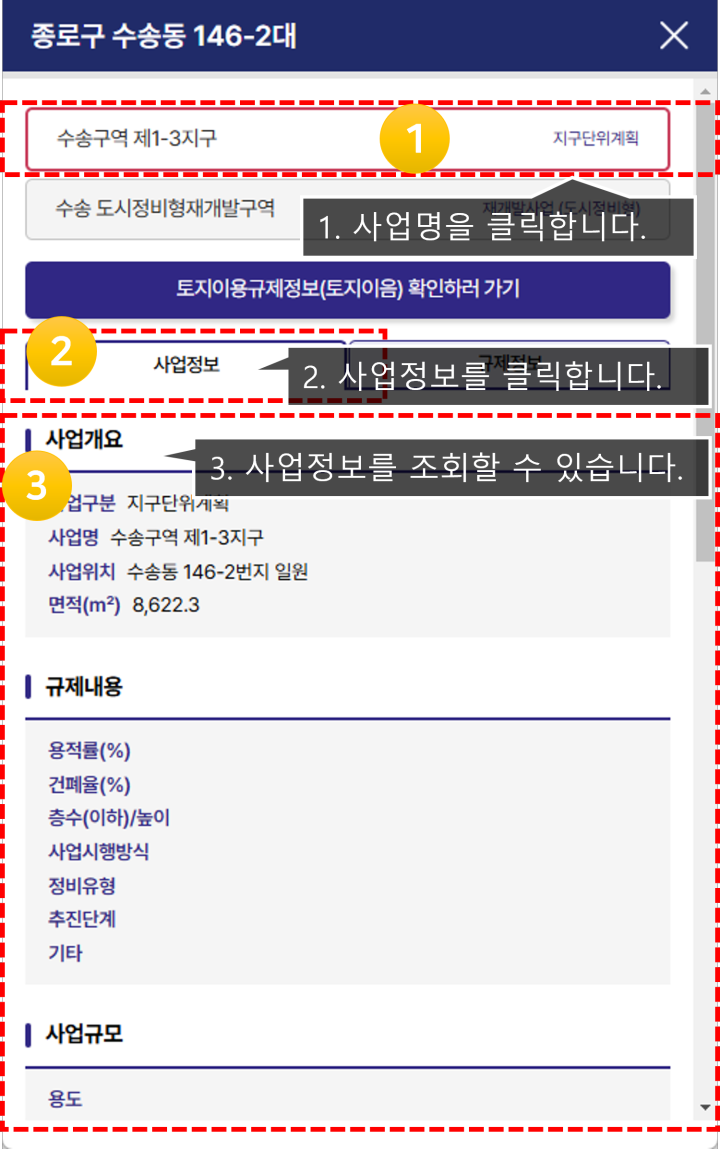
1 사업정보 버튼
  • 해당 위치에 조회된 사업정보 검색결과에서 클릭합니다.

2 사업정보 팝업
  • 사업정보를 조회하려면 정보 조회 박스에서 '사업정보' 버튼을 클릭합니다.

  • 선택한 지번에 해당하는 개발사업의 사업정보 팝업이 열리고 상세 정보를 조회할 수 있습니다.

  • 사업개요, 규제내용, 사업규모, 결정도(도면), 추진현황, 관계부서 연락처 정보를 조회합니다.

규제정보 조회 (지구단위계획)
이용방법 - 규제정보
이용방법 - 규제정보
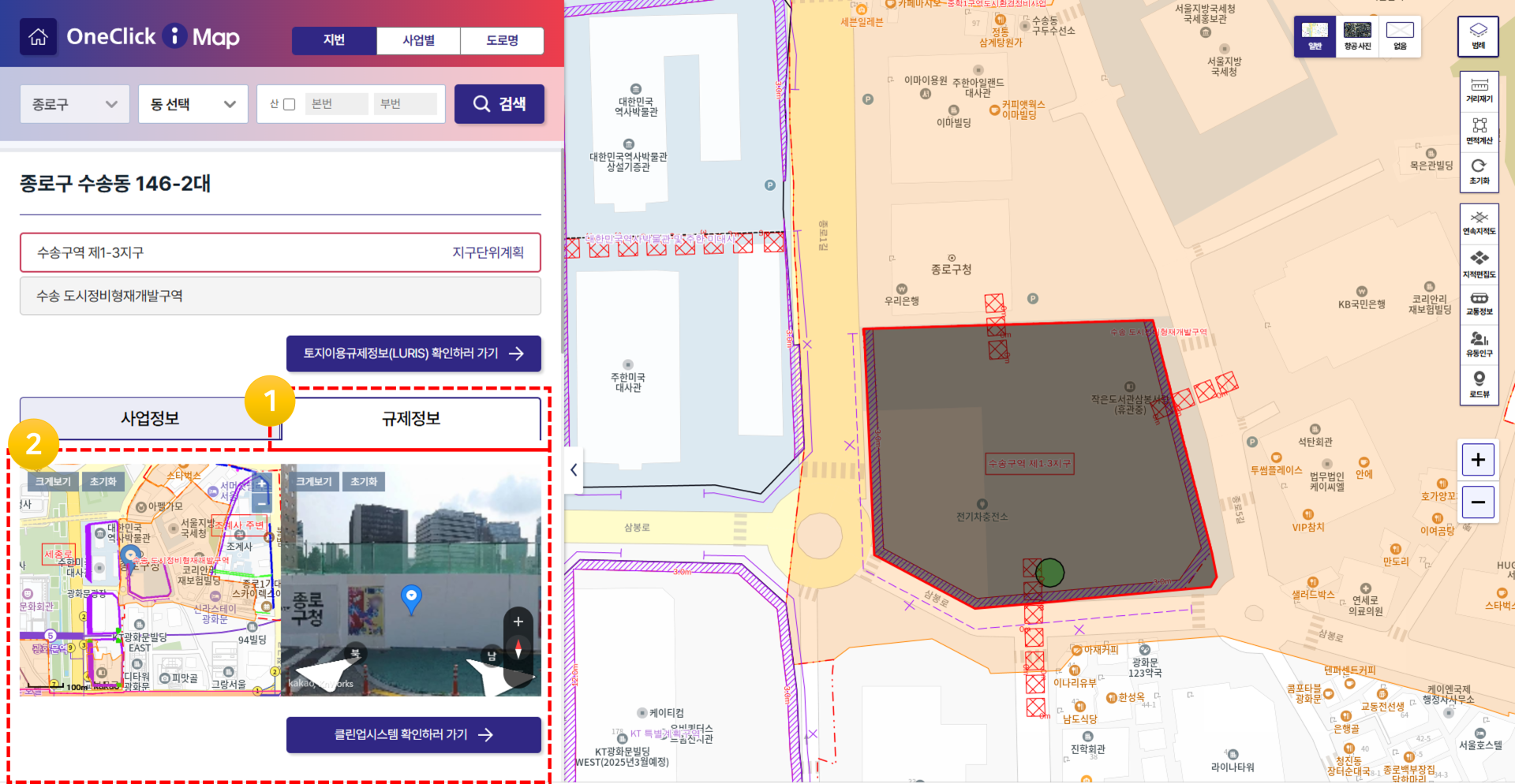
번호 기능 설명
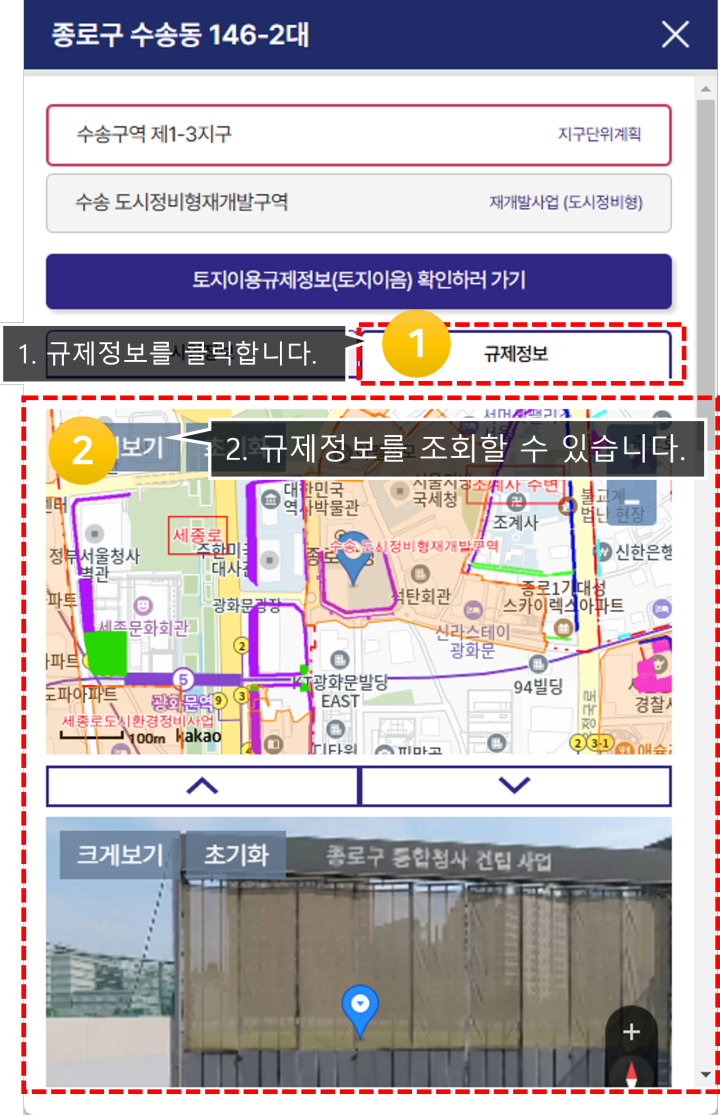
1 규제정보 버튼
  • 개발사업 중 지구단위계획 구역에서만 규제정보 버튼이 나타납니다.

  • 정보 조회 박스에서 '규제정보' 버튼을 클릭합니다.

2 규제정보 팝업
  • 선택한 지번에 해당하는 획지의 규제정보 팝업이 열리고 상세 정보를 조회할 수 있습니다.

  • 가구 및 획지, 건축물의 용도, 건축물의 밀도, 건축물의 높이, 건축물의 배치, 대지내 공지, 교통처리, 획지 분할 가능 필지, 획지 교환 가능 필지, 특별계획구역, 인센티브, 기타 정보를 조회합니다.

토지이용규제정보(토지이음) 확인
이용방법 - 토지이용규제정보
이용방법 - 토지이용규제정보
이용방법 - 토지이용규제정보
번호 기능 설명
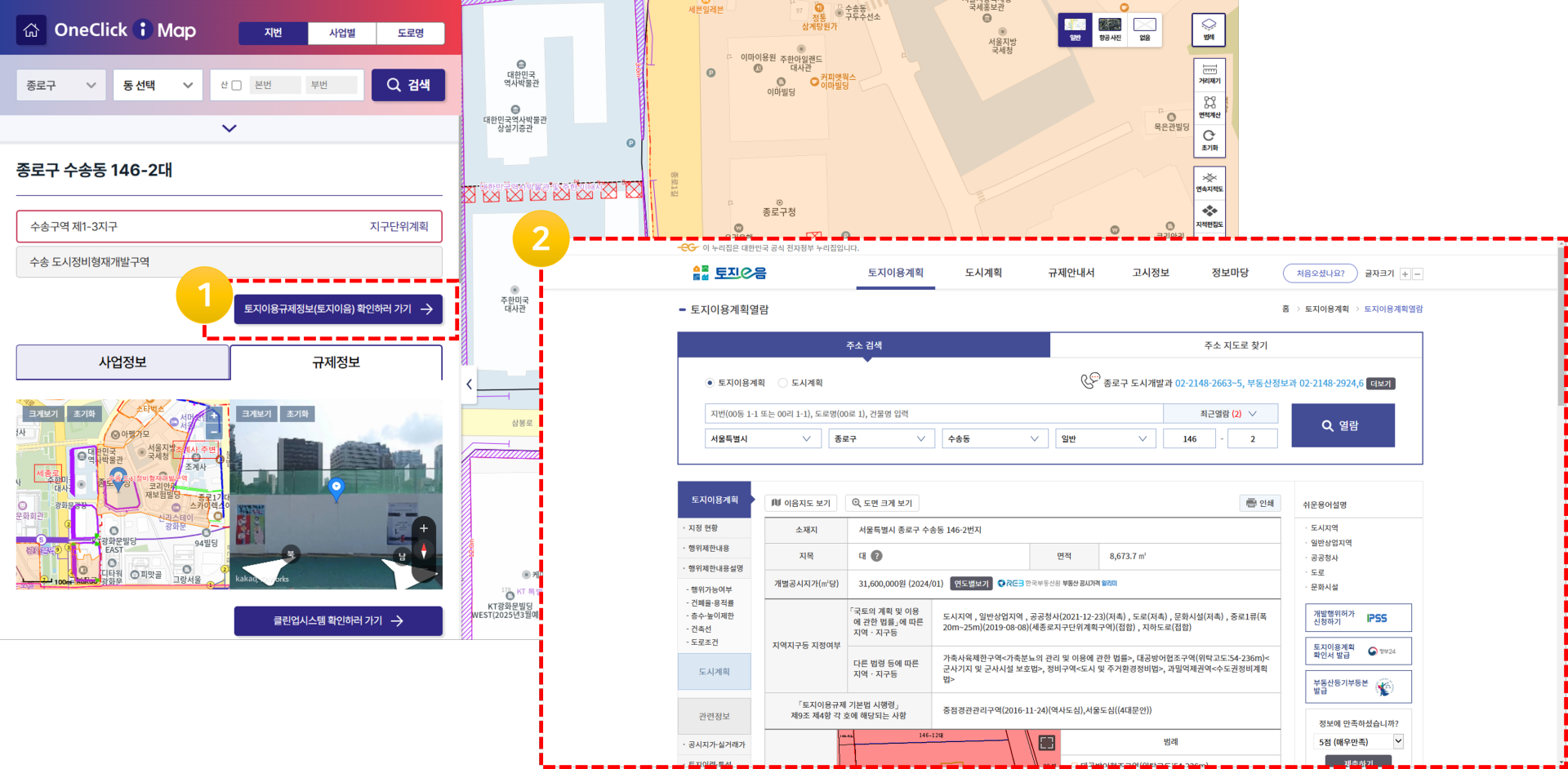
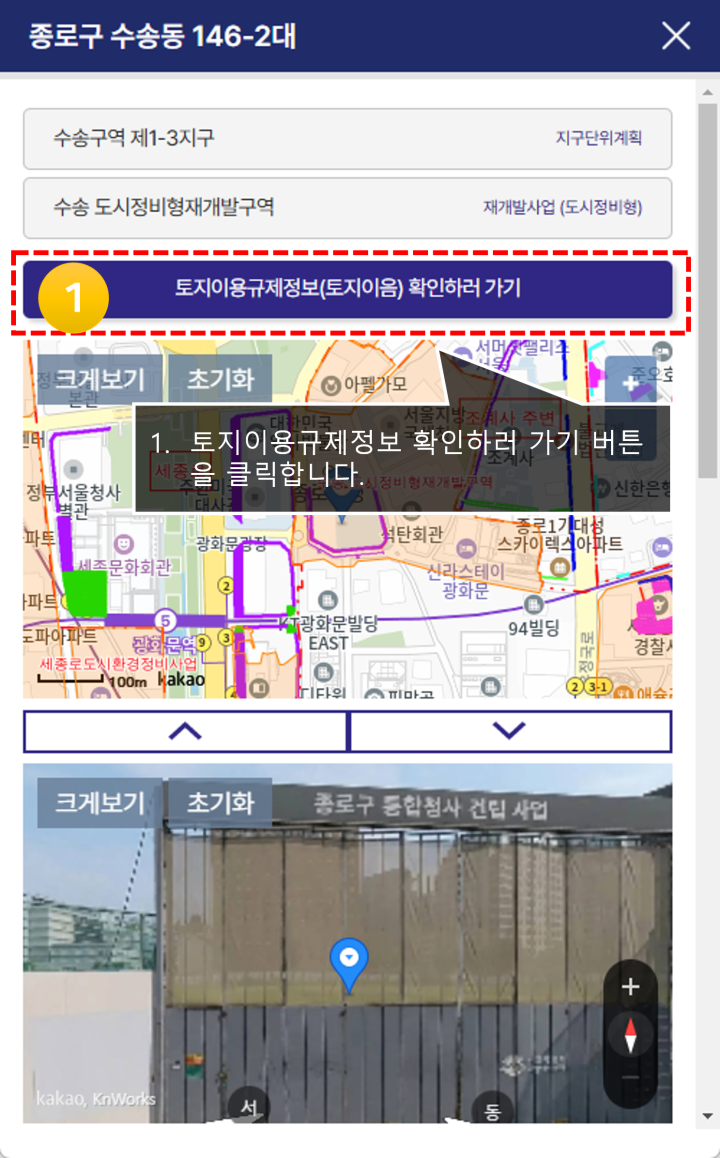
1 토지이용규제정보 확인 버튼
  • 정보 조회 박스에서 '토지이용규제정보 확인하러 가기' 버튼을 클릭합니다.

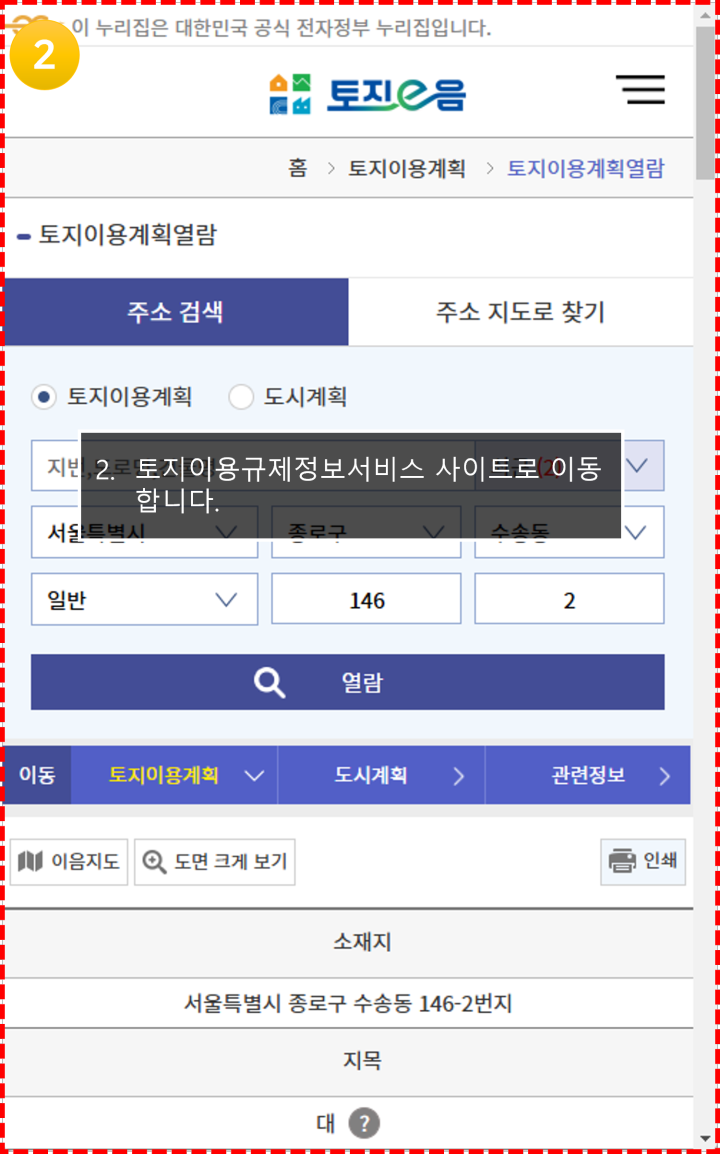
2 토지이용규제정보 확인 링크 이동
  • 토지이용규제정보서비스 사이트로 이동합니다.

  • 선택한 지번의 토지이용규제정보를 조회합니다.